Computador com Windows 10 ou 11
O atalho .bat é só para Windows. No Mac, o extrator roda pelo Terminal: veja o README do repositório.
Em poucos minutos, uma planilha com as empresas da sua cidade: telefone, link de WhatsApp, Instagram, site, nota no Google e até quem já anuncia no Meta e no Google Ads.
O atalho .bat é só para Windows. No Mac, o extrator roda pelo Terminal: veja o README do repositório.
O Edge já vem no Windows.
Baixe em python.org/downloads.
Na instalação, marque a opção Add python.exe to PATH. Se não marcar, nada funciona.
No instalador novo do Python, essa opção aparece como uma pergunta no terminal: Add commands directory to your PATH now? Digite y e aperte Enter.

Com uma pasta liberada para ele trabalhar.
Não precisa de chave de API nem pagar nada pelo extrator.
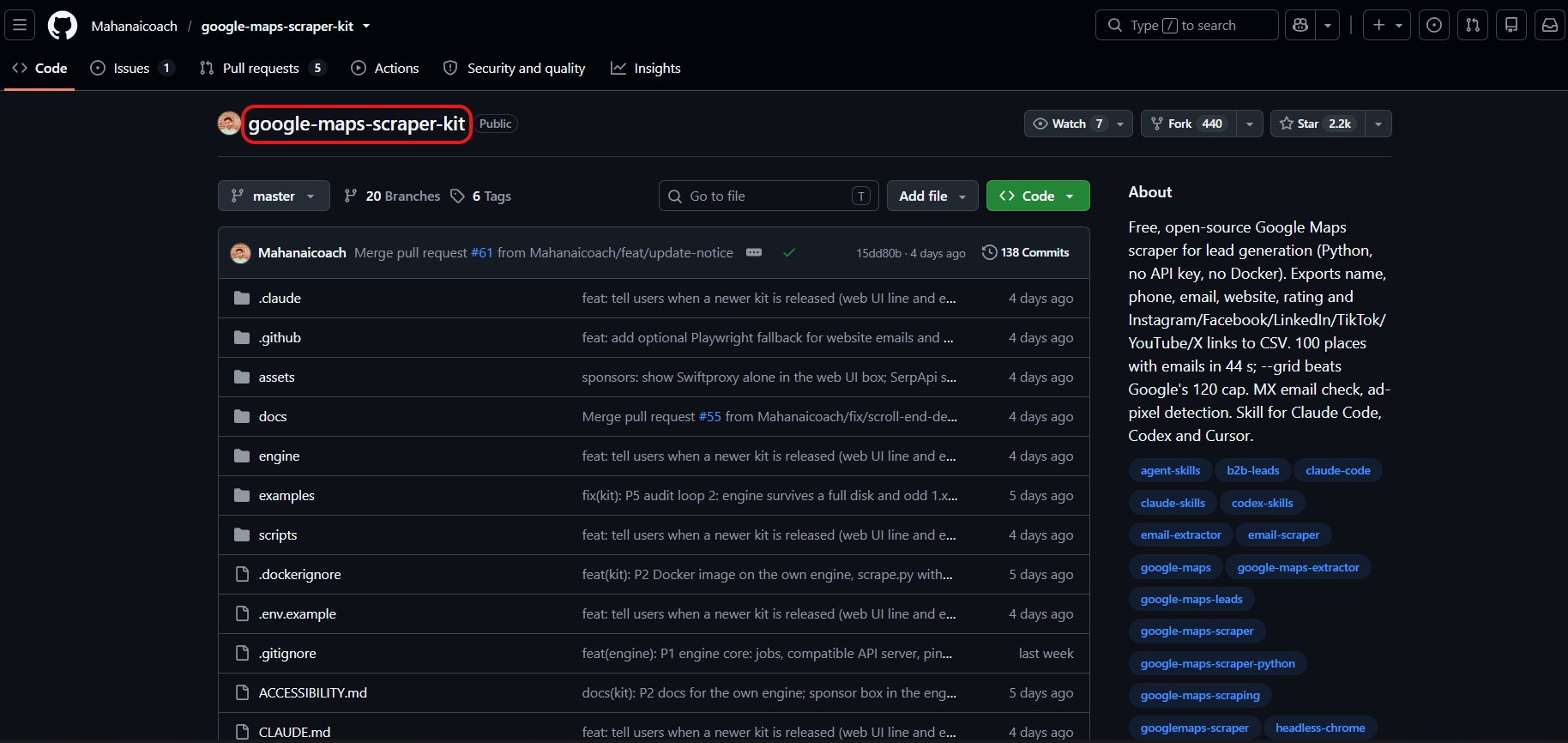
Passo 1
É um projeto gratuito e de código aberto (licença MIT).
https://github.com/Mahanaicoach/google-maps-scraper-kit
Passo 2
Leads-Scraper.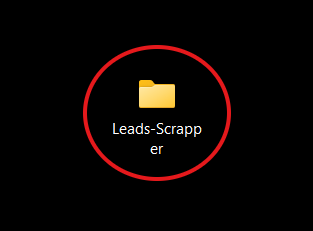
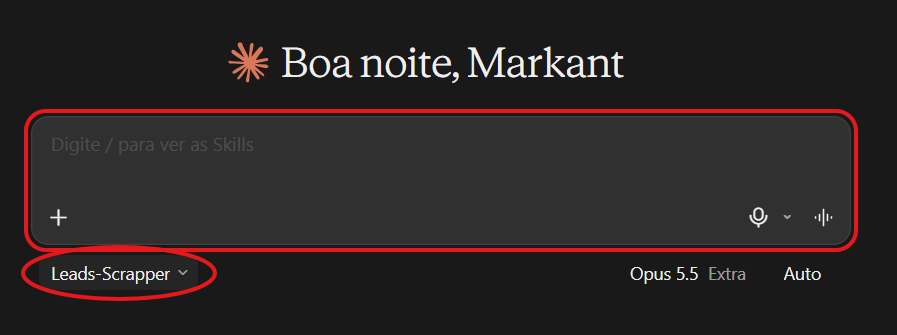
Passo 3
Leads-Scraper.Quando o Claude pedir permissão para rodar comandos, aprove. Leva alguns minutos.
Instale o repositório https://github.com/Mahanaicoach/google-maps-scraper-kit nesta pasta e rode os testes dele para confirmar que está funcionando.

Depois crie, nesta mesma pasta (fora da pasta do repositório), um arquivo Extrair-Leads.bat que funcione com dois cliques no Windows e:
1. Encontre o Python instalado e avise em português se não encontrar.
2. Ligue o motor do kit (scripts/engine.py start).
3. Pergunte em português o que buscar (ex.: barbearia) e a cidade (ex.: Ourinhos, SP).
4. Me deixe escolher o tamanho da busca (rápida com ~100 empresas, cidade inteira com --grid 3 ou varredura completa com --deep-scan), um filtro (todas, só sem site, só com telefone, nota 4+ com telefone) e se quero detectar quem já anuncia (--tech).
5. Rode a busca em português do Brasil (--lang pt --country br) e salve numa pasta "leads" com o nome "Nicho - Cidade - data.csv".
6. Se já existir uma lista do mesmo nicho e cidade, pergunte se quero só empresas novas (--exclude).
7. Gere também uma cópia "(Excel).csv" com separador ponto e vírgula, colunas em português, nota com vírgula, link de WhatsApp (wa.me) para celulares e uma coluna "Já anuncia?".
8. No fim, mostre um resumo e abra a pasta leads.
Use só a biblioteca padrão do Python.
Passo 4
Leads-Scraper.Extrair-Leads.bat.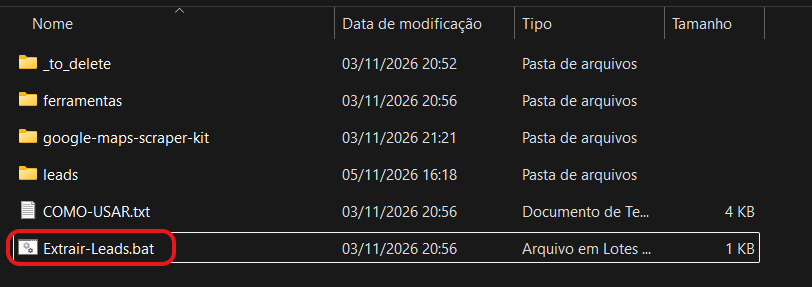
Leads-Scraper\
├── Extrair-Leads.bat
├── ferramentas\extrair_leads.py
├── google-maps-scraper-kit\
└── leads\
Se o Claude organizar um pouco diferente, tudo bem. O importante é ter o Extrair-Leads.bat e a pasta leads.
Baixe o atalho pronto. Extraia o zip dentro da pasta Leads-Scraper, ao lado da pasta google-maps-scraper-kit. O nome dessa pasta precisa ser exatamente google-maps-scraper-kit.
Você recebe dois arquivos:
O Excel em português usa “;”, por isso o arquivo original abre tudo numa coluna só.
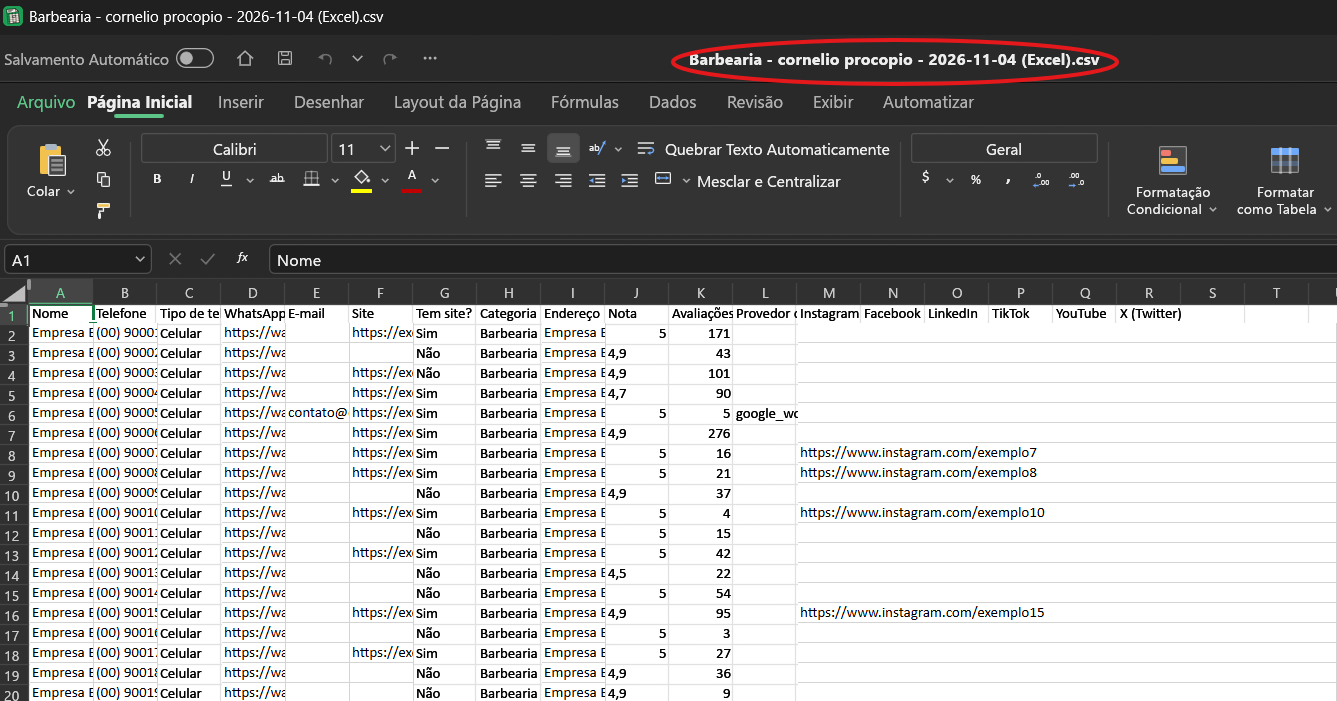
| Coluna | O que é |
|---|---|
| Nome | O nome da empresa no Google Maps. |
| Telefone | O número que aparece no Google Maps. |
| Tipo de telefone | Celular ou Fixo. |
| Link wa.me pronto, só para celulares. | |
| Lido do site da empresa, quando ela publica um. | |
| Site | O endereço do site. |
| Tem site? | Sim ou Não. |
| Categoria | O tipo de negócio no Google Maps. |
| Endereço | O endereço da empresa. |
| Nota | A nota no Google, de 1 a 5. |
| Avaliações | Quantas avaliações a empresa tem. |
| Instagram, Facebook, LinkedIn, TikTok, YouTube, X | As redes encontradas no site da empresa. |
| Provedor do e-mail | Onde o e-mail está hospedado. |
| Já anuncia? | Sim, se o site tem o Pixel da Meta ou a tag do Google Ads. |
| Pixel Meta | Sim, se o site tem o código de anúncios da Meta. |
| Tag Google Ads | Sim, se o site tem o código do Google Ads. |
| Google Analytics | Sim, se o site mede as visitas. |
| Bing Ads, LinkedIn Insight, Pixel TikTok | Sim, se o site tem o código de anúncios de cada um. |
| Plataforma do site | Em que o site foi feito, como WordPress ou Wix. |
| Site mobile | Sim, se o site foi feito para celular. |
| Score de intenção | Nota de 0 a 100 de quem já investe em marketing. |
As colunas de anúncios, plataforma, site mobile e score aparecem quando você escolhe detectar quem já anuncia.
A lista vem do maior para o menor.
Reinstale o Python marcando Add python.exe to PATH e reinicie o computador.
Clique em “Mais informações” e depois em “Executar assim mesmo”. Faça isso só com o arquivo que o Claude criou ou que você baixou desta página.
Escreva no formato Cidade, UF. Exemplo: Cornélio Procópio, PR.
Muitas buscas seguidas fazem o Google pausar a sua internet por algumas horas. Sua conta Google não é afetada. Espere uma hora e rode de novo com “só empresas novas”. Faça uma busca por vez.
Abra o arquivo que termina em “(Excel)”.
Confira se o Chrome ou o Edge está instalado e abra o atalho de novo.
O extrator sim, pelo Terminal (veja o README do repositório). O atalho .bat não.
O extrator é gratuito e de código aberto. Você só precisa do Claude no computador.
Cerca de 100 na busca rápida. No modo cidade inteira passa de centenas. O limite é usar com moderação.
A Markant faz anúncios no Meta que trazem cliente direto pro WhatsApp da sua empresa.
O extrator é o Google Maps Scraper Kit, criado por Mahanaicoach (licença MIT). A Markant criou o atalho em português e este guia.
 Falar com a Markant no WhatsApp